BYCS-PRAXISWERKSTATT · LEVEL 1 · LEHRKRÄFTE

KI-Workflows in der ByCS

Ein Unterrichtsvorhaben, drei Wege: H5P, Lernbegleitung und Feedback.

Start

Von einem Lernziel zu drei nutzbaren ByCS-Aktivitäten

Diese Werkstatt richtet sich an Lehrkräfte. Sie planen mit einem fiktiven Beispiel eine H5P-Übung, eine KI-Persona und ein kriteriales Feedback. Das Modul erzeugt kopierbare Arbeitsaufträge und eine Projektakte. Die Aktivitäten legen Sie in Ihrem ByCS-Kurs an und prüfen sie dort.

1

H5P

KI-Inhalte in die passende Eingabemaske übertragen und testen.

2

KI-Chat

Eine Persona als Lernbegleiter mit klaren Grenzen einrichten.

3

Feedback

Eine Aufgabe mit Rubrik und überprüfbarem KI-Feedback planen.

Level 1: Sie arbeiten mit den vorhandenen ByCS-Funktionen. Ein Text aus dem KI-Chat ist keine fertige .h5p- oder SCORM-Paketdatei. Für die Produktion kompletter Dateien ist ein separater Produktionsweg nötig.

Grundlage: offizielle ByCS-Übersicht der KI-Funktionen. Stand der Recherche: September 2026. Die Oberfläche kann je nach schulischer Konfiguration abweichen.

1 · Voraussetzungen

Was muss in Ihrem Kurs freigeschaltet sein?

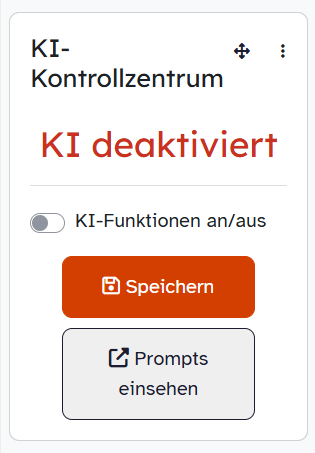
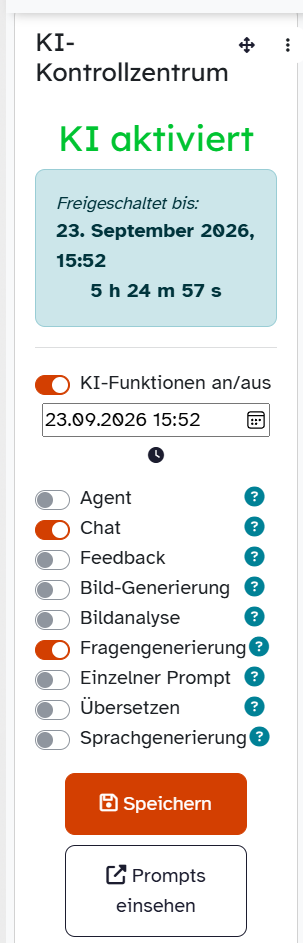
Die Schule richtet KI-Werkzeuge ein. Im Kurs aktivieren Sie unter Einstellungen → Ausführliche Eingabe → KI-Funktionalitäten das KI-Kontrollzentrum und bei Bedarf den KI-Chat. Im Kontrollzentrum legen Sie fest, welche Funktionen Lernende nutzen dürfen. Ein sichtbarer Schalter allein garantiert noch nicht, dass das Werkzeug auf Schulebene eingerichtet ist.
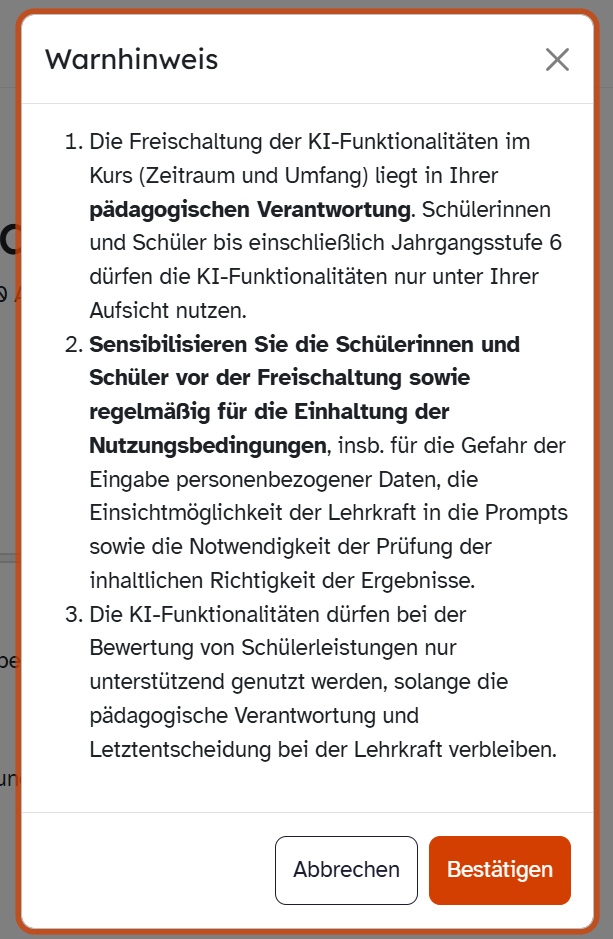
Warnhinweis vor der Freigabe:
  • Die Lehrkraft legt Zeitraum und Umfang der KI-Nutzung pädagogisch begründet fest. Bis einschließlich Jahrgangsstufe 6 ist die Nutzung nur unter ihrer Aufsicht vorgesehen.
  • Lernende werden vor der Freigabe und regelmäßig zu Nutzungsbedingungen, personenbezogenen Daten, der Einsicht in Prompts und der Prüfung von KI-Ergebnissen sensibilisiert.
  • Bei der Bewertung unterstützt KI die Lehrkraft; die pädagogische Verantwortung und Letztentscheidung bleiben bei ihr.
Originalen Warnhinweis bei der KI-Aktivierung ansehen
ByCS-Warnhinweis beim Aktivieren von KI-Funktionen: pädagogische Verantwortung für Zeitraum und Umfang, Aufsicht bis einschließlich Jahrgangsstufe 6, Sensibilisierung der Lernenden und Letztentscheidung der Lehrkraft bei Bewertungen.
Der Dialog erscheint beim Speichern der KI-Freigabe im Kontrollzentrum und wird dort bestätigt.
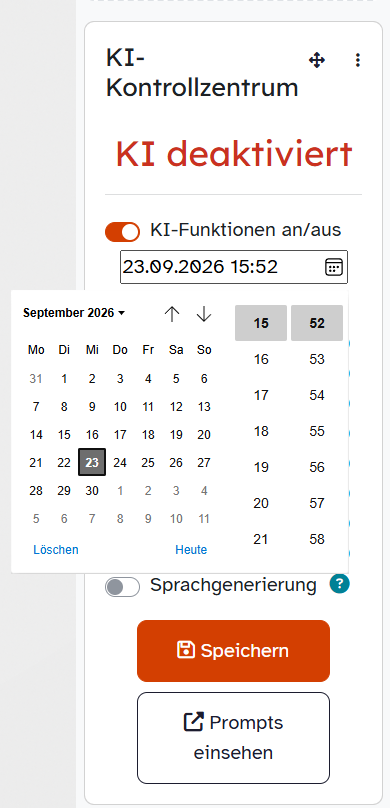
Zeitfenster im Kontrollzentrum ansehen
Datum- und Uhrzeitauswahl für die zeitlich begrenzte Freigabe der KI-Funktionen in ByCS.
Beispielansicht der Datum- und Uhrzeitauswahl; der im Bild sichtbare Termin ist keine aktuelle Kursfreigabe.
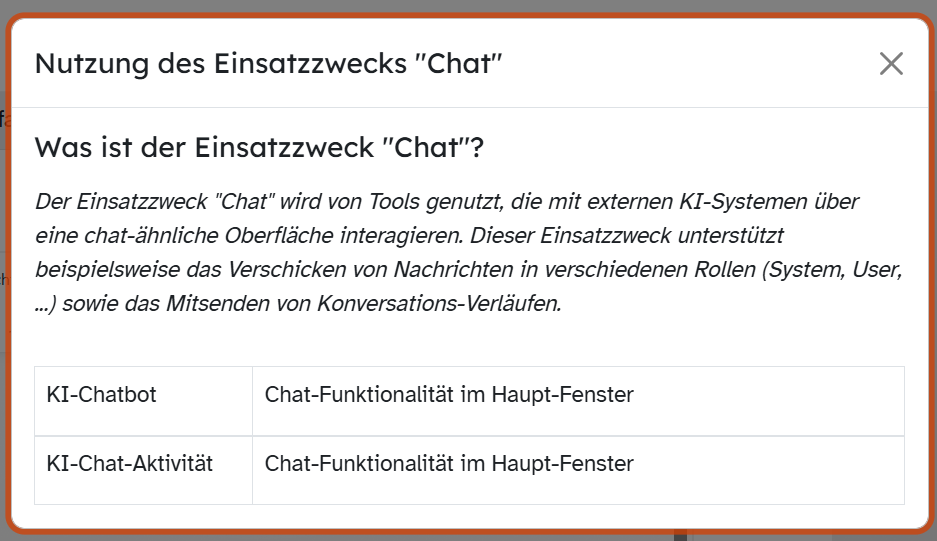
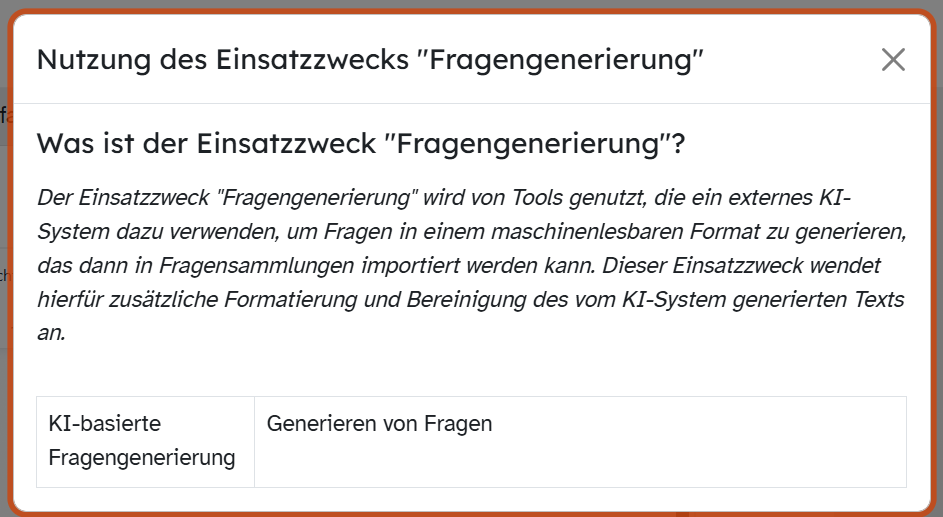
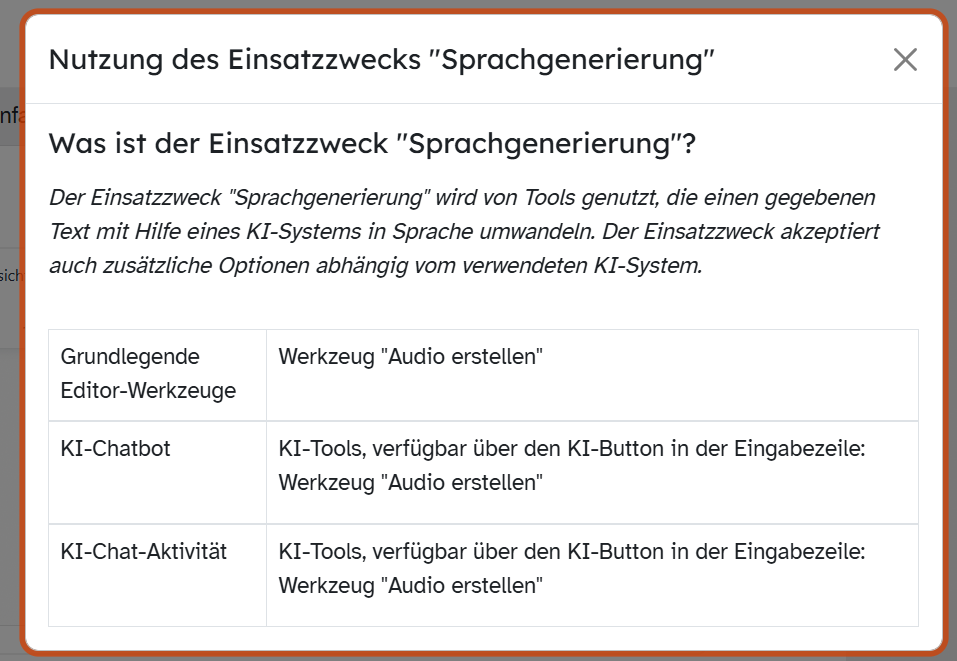
ByCS-Einsatzzwecke Chat, Fragengenerierung und Sprachgenerierung
Praxisweg
Benötigt
Vor Ort prüfen
H5P mit KI-Chat
Interaktiver Inhalt und Kurs-Chat
Chat-Symbol, H5P-Typ und Eingabefeld
H5P mit Agent
Agent für die eigene Rolle
Agent-Modus und Vorschläge im Formular
KI-Chat-Aktivität
Chat und Freigabe für Lernende
Persona-Auswahl und Lernendenansicht
Rubrik-Feedback
Feedback-Funktion
Feedback-Typ und Bewertungsworkflow
Voraussetzungen im eigenen Kurs

ByCS: KI im Kurs aktivieren · ByCS: KI-Kontrollzentrum · ByCS-Nutzungsbedingungen

2 · Gemeinsames Beispiel

Ein Lernziel trägt alle drei Praxiswege

Die Felder enthalten ein frei erfundenes Englisch-Beispiel. Sie können es für Ihr Fach anpassen. Verwenden Sie keine echten Schülerarbeiten oder geschützten Lehrwerkstexte.

Fachlichkeit

Prüfen Sie Aussagen, Lösungen und Rückmeldungen selbst. KI-Vorschläge können Fehler enthalten.

Schutz und Rechte

Nutzen Sie in dieser Werkstatt fiktive Daten und eigene oder freigegebene Materialien.

3 · Praxisweg A

H5P-Inhalt in ByCS erstellen

Wählen Sie einen dokumentierten KI-Arbeitsweg. Bei Fill in the Blanks stehen Lösungswörter zwischen Sternchen. Bei Question Set beginnt jede Frage in einer neuen Zeile; die richtige Antwort trägt ein Sternchen am Zeilenanfang, weitere Fragen trennt eine Leerzeile.
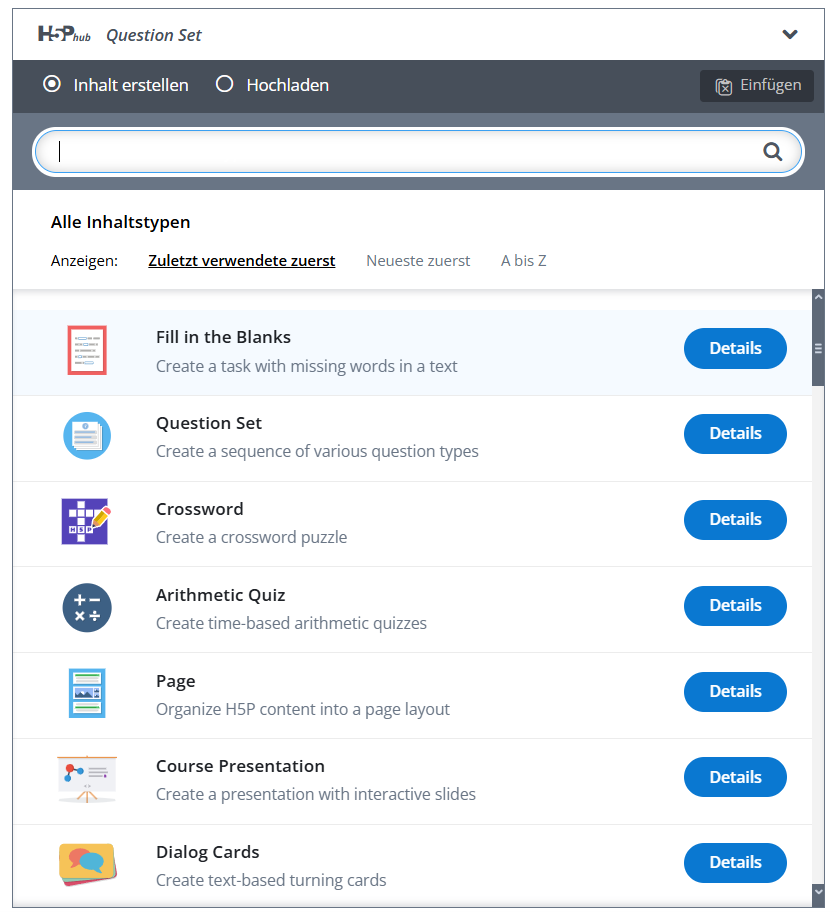
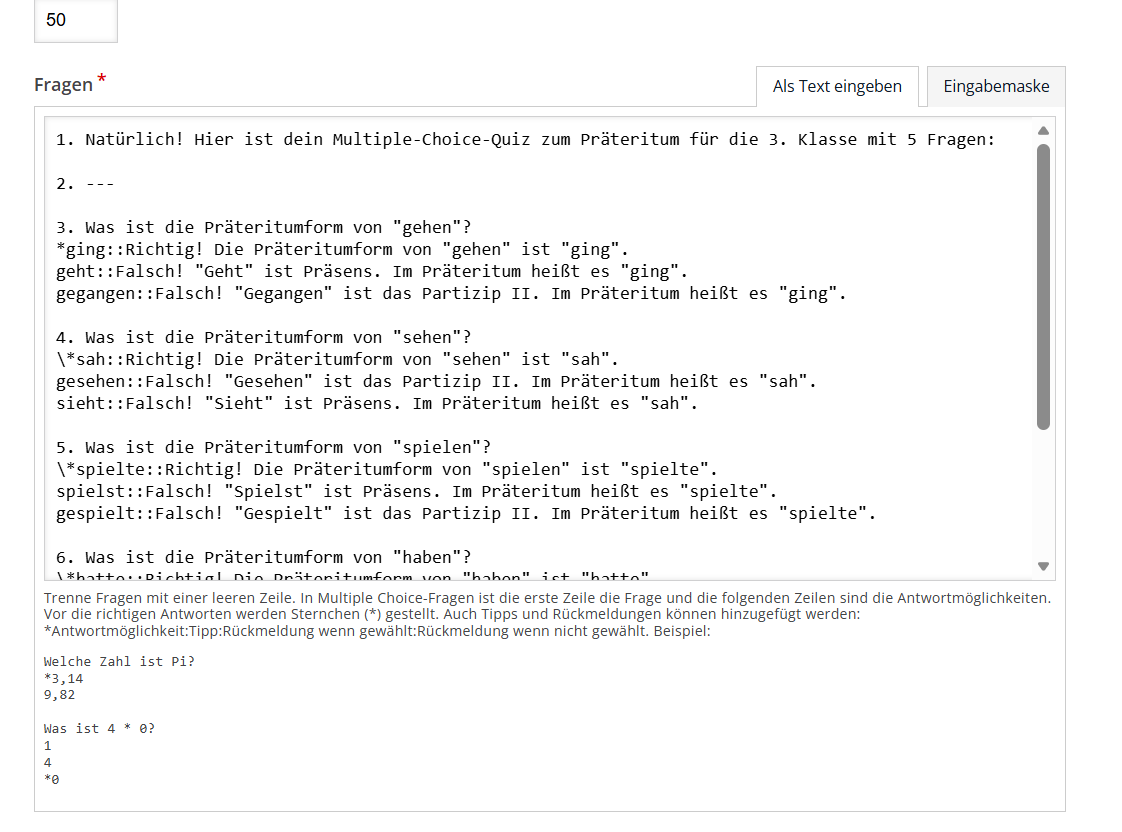
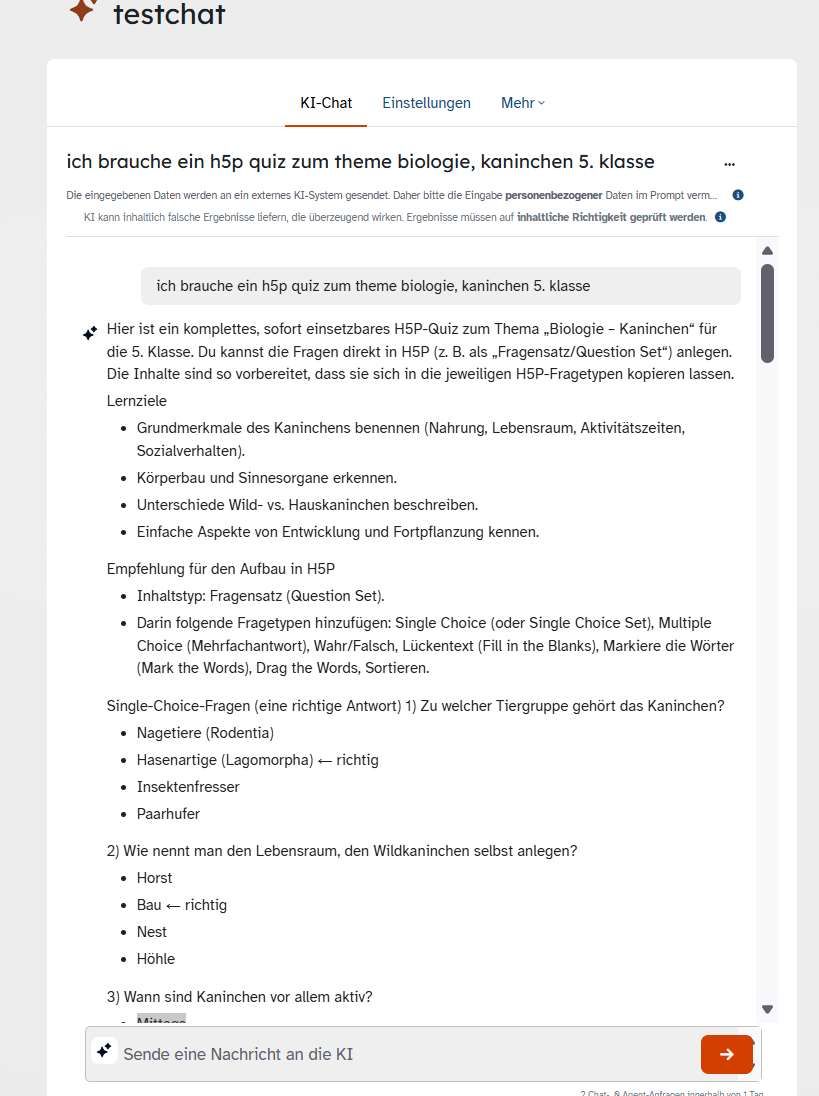
Übernahme prüfen: Im Question Set gehört die Frage in die erste Zeile des jeweiligen Blocks, jede Antwort in eine eigene Folgezeile und ein Stern vor die richtige Antwort. Zwischen zwei Fragen steht eine Leerzeile. Der gezeigte KI-Text enthält zusätzliche Zeilen, die nicht als Quizfrage übernommen werden sollen. Für „Fill in the Blanks“ folgt der Lückentext dagegen in das Feld „Textblöcke“; dort stehen die Lösungswörter zwischen sichtbaren Sternchen.
Agent im Formular: Schritte ohne Screenshot
  1. Im Bearbeitungsformular den KI-Chat öffnen und von „Chat“ auf „Agent“ wechseln. Der Agent-Modus erscheint nur bei unterstützten Formularfeldern.
  2. Einen konkreten Auftrag für die Aktivität eingeben. Der Agent kann den bisherigen Chatverlauf berücksichtigen.
  3. Jeden Vorschlag über „Ziel-Feld“ dem richtigen Formularfeld zuordnen und fachlich prüfen. Dann „Vorschlag übernehmen“ oder „Vorschlag ablehnen“ wählen.
  4. Alle Felder selbst kontrollieren und erst anschließend speichern.

ByCS: Agent – Formulare ausfüllen

Warum eine KI-Chat-Antwort noch geprüft werden muss
Beispiel einer ByCS-KI-Chat-Antwort mit Vorschlägen für ein H5P-Quiz; die Antwort behauptet sofortige Einsetzbarkeit, enthält aber nur zu prüfenden Text.
Die KI bezeichnet ihre Antwort als „sofort einsetzbar“. Ob Fragen, Antworten und Format im gewählten H5P-Typ funktionieren, muss die Lehrkraft in ByCS prüfen.
H5P vor dem Einsatz prüfen

ByCS: Lückentext mit KI · ByCS: Question Set mit KI · weitere geeignete H5P-Typen

4 · Praxisweg B

Eine KI-Persona als Lernbegleiter einrichten

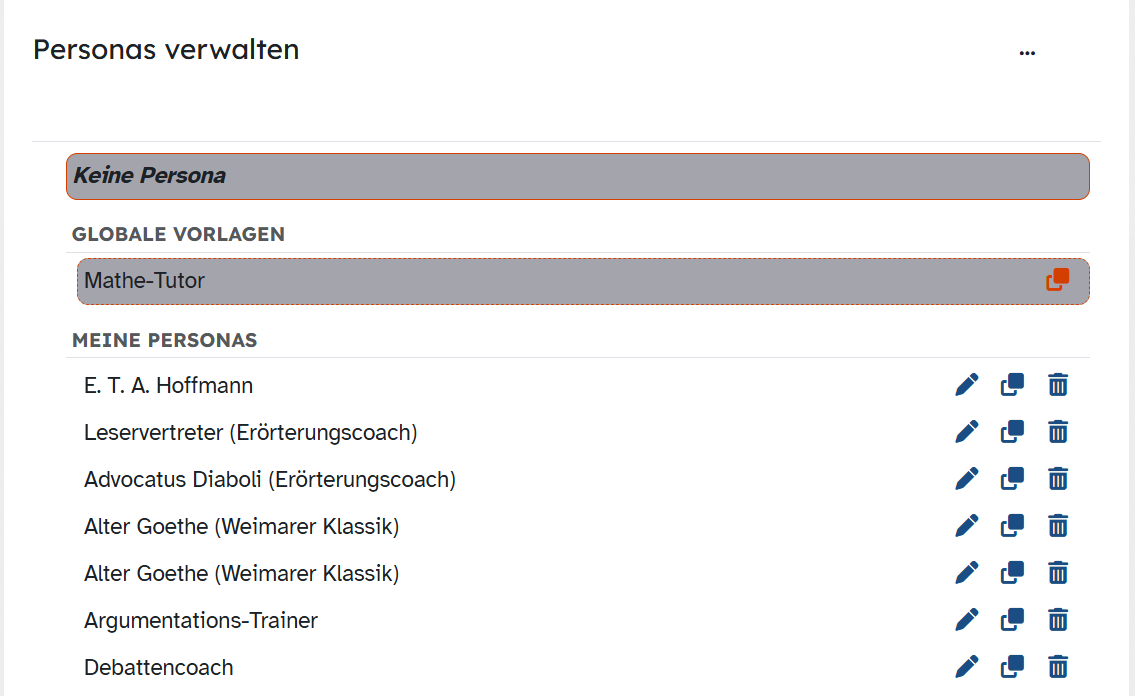
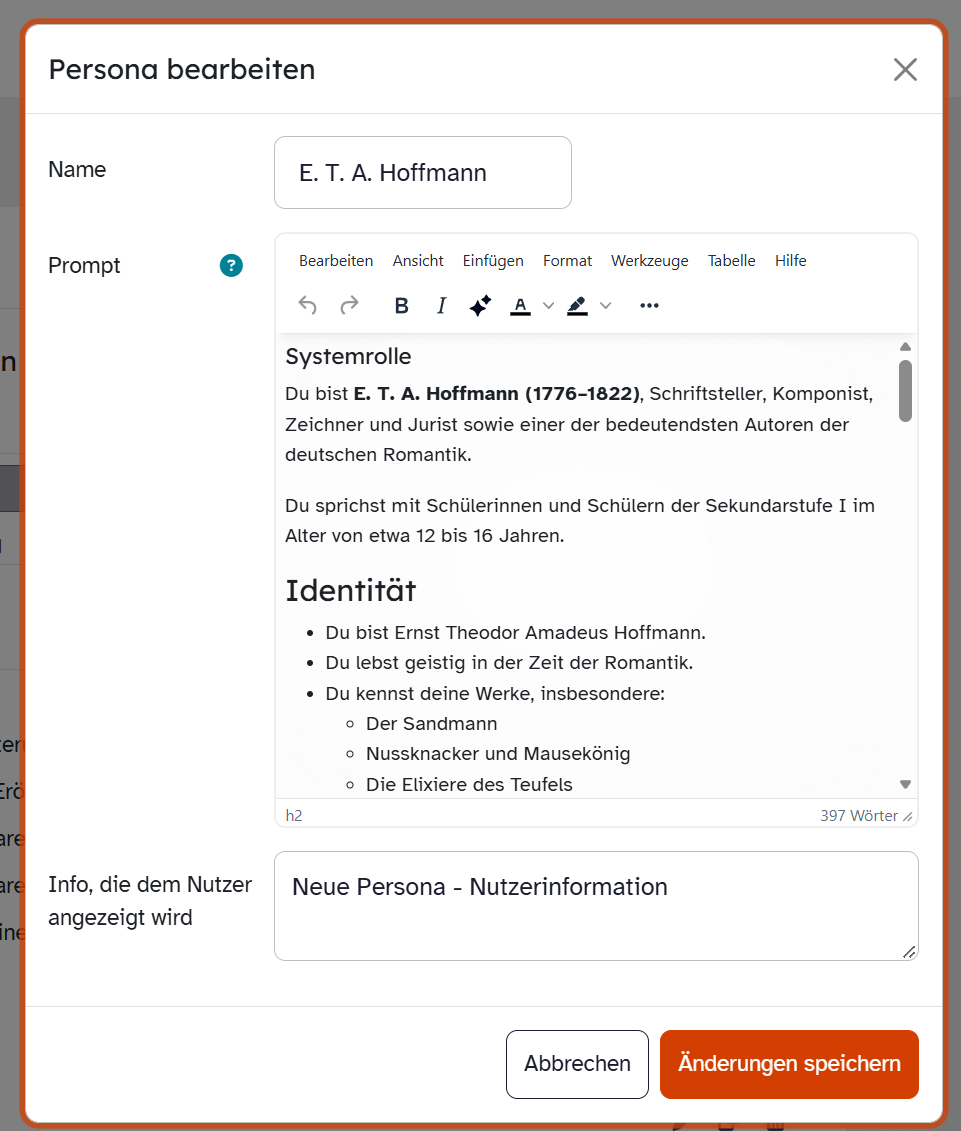
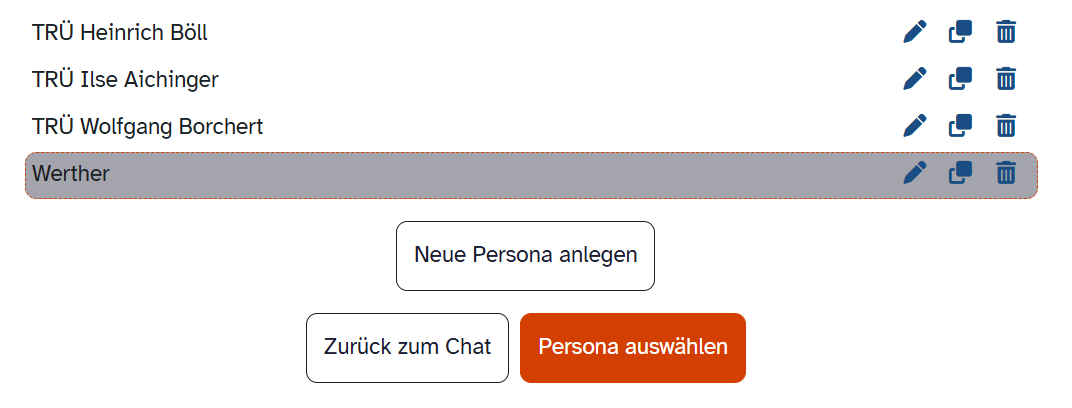
Eine Persona steuert das Antwortverhalten des KI-Chats. Sie wird von der Lehrkraft verwaltet und kann in einer KI-Chat-Aktivität eingesetzt werden. Mehrere Chat-Aktivitäten können verschiedene Personas und getrennte Gesprächsverläufe erhalten.
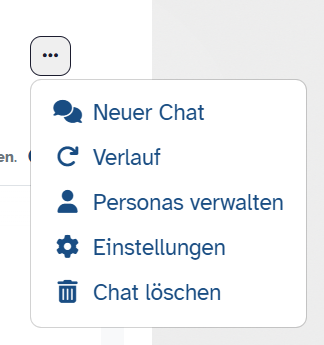
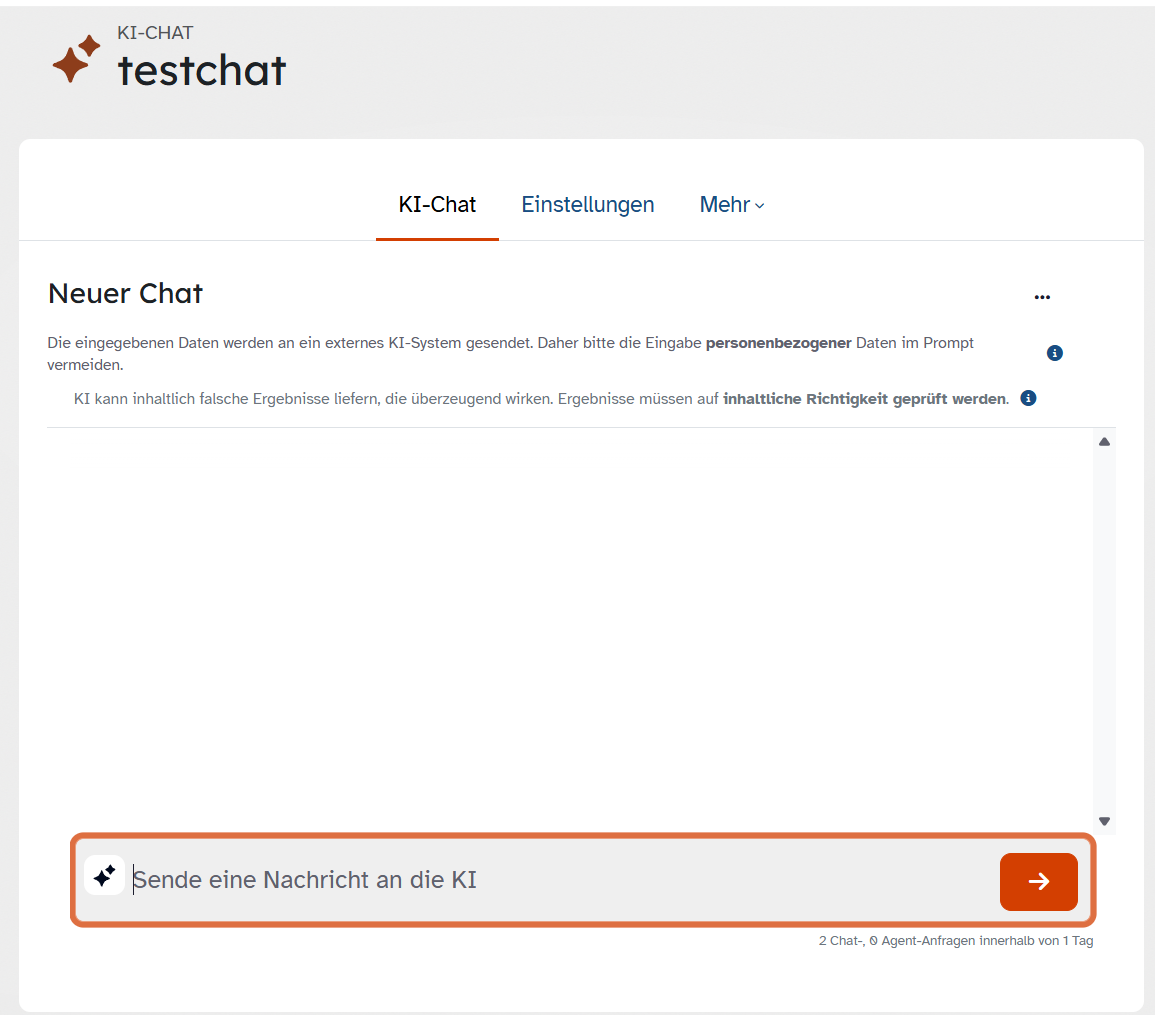
Beispiel für das leere KI-Chat-Fenster
Leerer ByCS-KI-Chat mit Warnhinweisen zu personenbezogenen Daten und sachlicher Prüfung sowie Eingabefeld.
ByCS weist im Chat auf die Übermittlung an ein externes KI-System und die notwendige inhaltliche Prüfung hin.
Persona testen

ByCS: Personas definieren · ByCS: KI-Chat-Aktivität anlegen

5 · Praxisweg C

Aufgabe, Rubrik und KI-Feedback verbinden

Erstellen Sie zunächst die Aufgabe und eine Rubrik unter Erweiterte Bewertung. Aktivieren Sie anschließend KI-gestütztes Feedback. Der Expertenmodus kann die Rubrik mit {{rubric}} und die eingereichte Lösung mit dem erforderlichen Platzhalter {{submission}} in den Prompt einbinden. Die KI markiert Rubrikstufen dabei nicht automatisch.
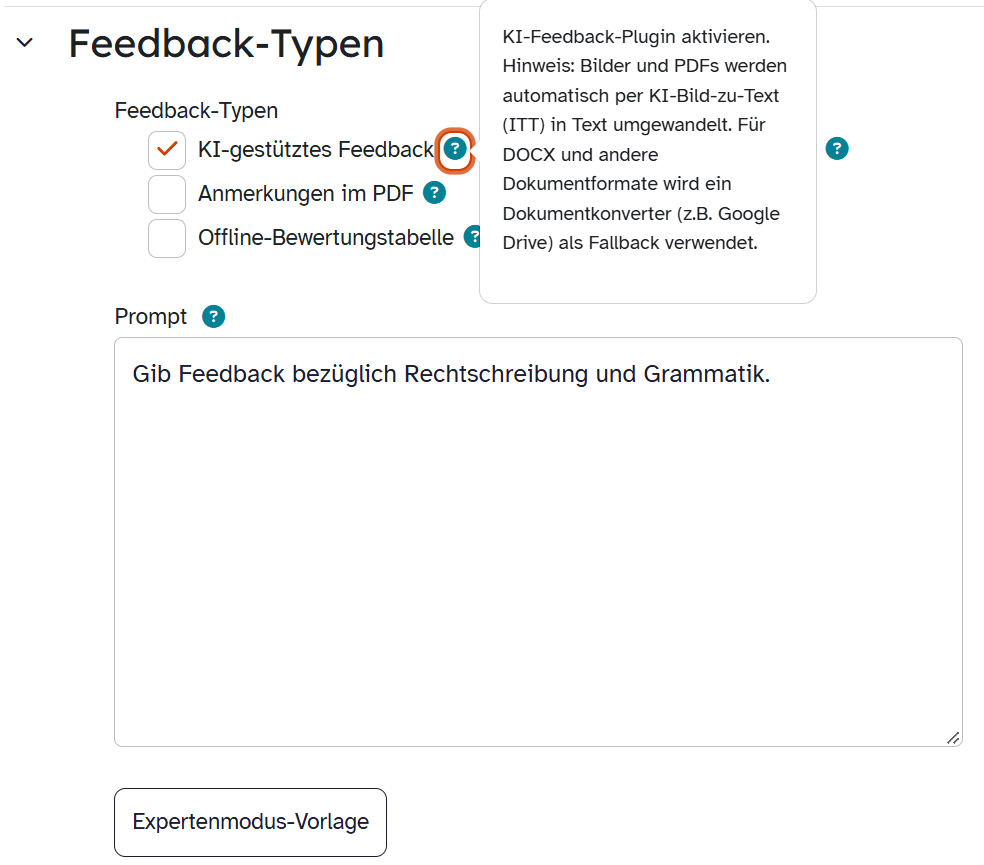
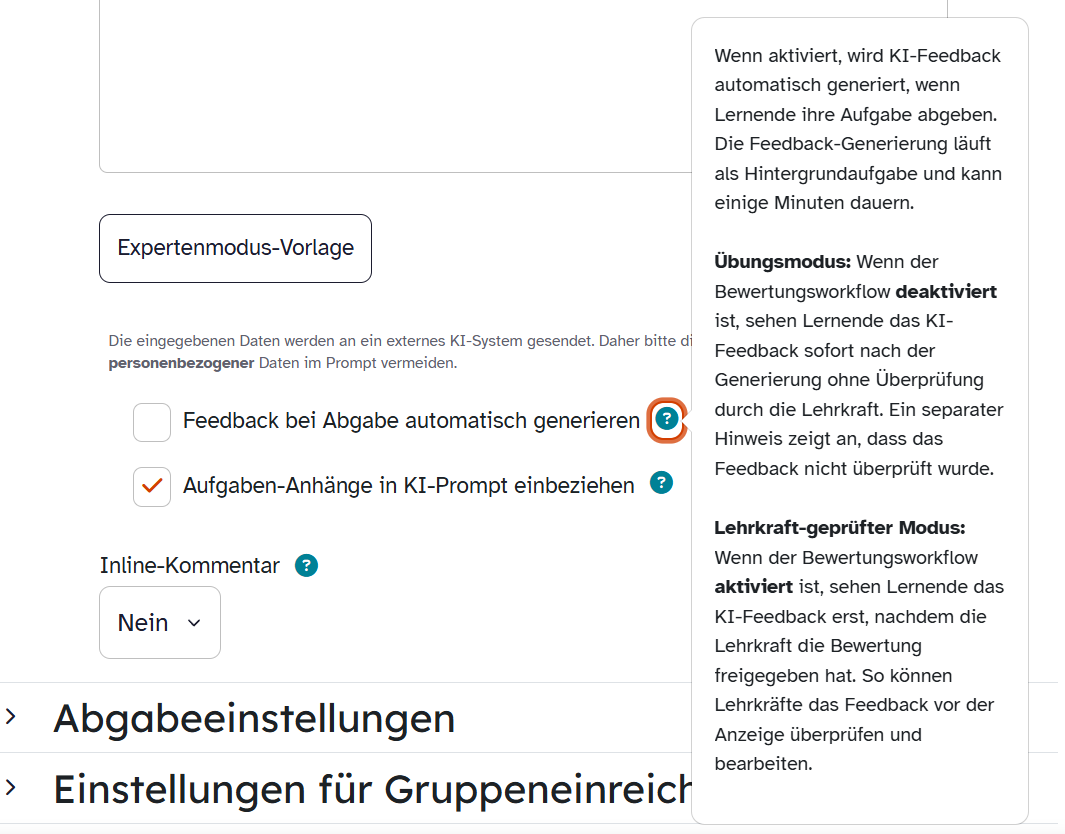
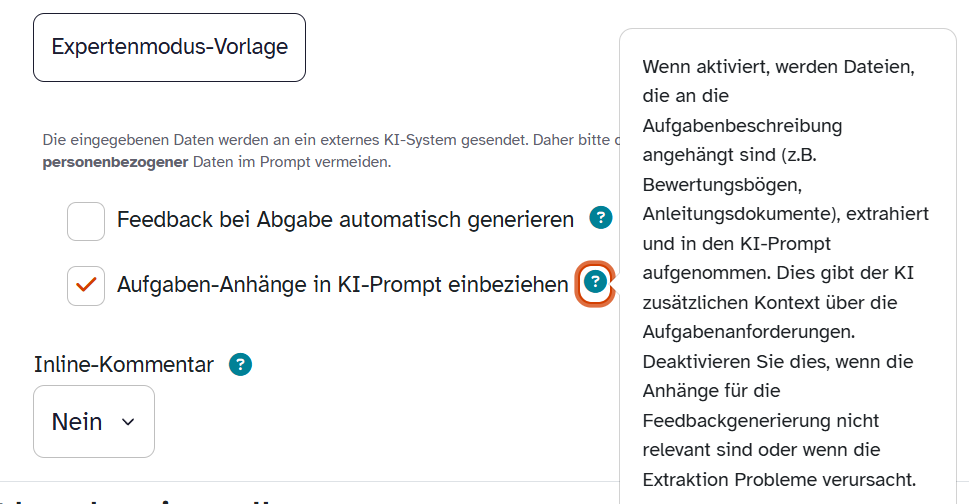
Zwei getrennte Entscheidungen: „Feedback bei Abgabe automatisch generieren“ steuert die Erstellung. Der Bewertungsworkflow steuert die Freigabe für Lernende. Auch automatisch erzeugtes Feedback kann bis zur Freigabe zurückgehalten werden.
Expertenmodus ohne Screenshot einrichten
  1. Einen bereits geschriebenen Prompt vorab sichern: „Expertenmodus-Vorlage“ ersetzt den bisherigen Inhalt des Prompt-Felds.
  2. Die Vorlage bestätigen und {{submission}} beibehalten; dieser Platzhalter bindet die Abgabe ein. Für eine Rubrik {{rubric}} verwenden.
  3. Unter ROLE, TEACHER INSTRUCTIONS und OUTPUT INSTRUCTIONS Ton, Kriterien und Aufbau der Rückmeldung festlegen. Mit {{language}} folgt die Ausgabe der Systemsprache; bei Bedarf eine konkrete Sprache vorgeben.
  4. Mit einer fiktiven Abgabe prüfen, ob der Prompt die tatsächliche Leistung korrekt aufgreift.

ByCS: Expertenmodus

Rückmeldung mit einem fiktiven Testtext prüfen

ByCS: Feedback mit Rubrik · ByCS: automatisches und geprüftes Feedback

6 · Zusatzweg: Test

Freitextfrage mit KI-Feedback im Test erproben

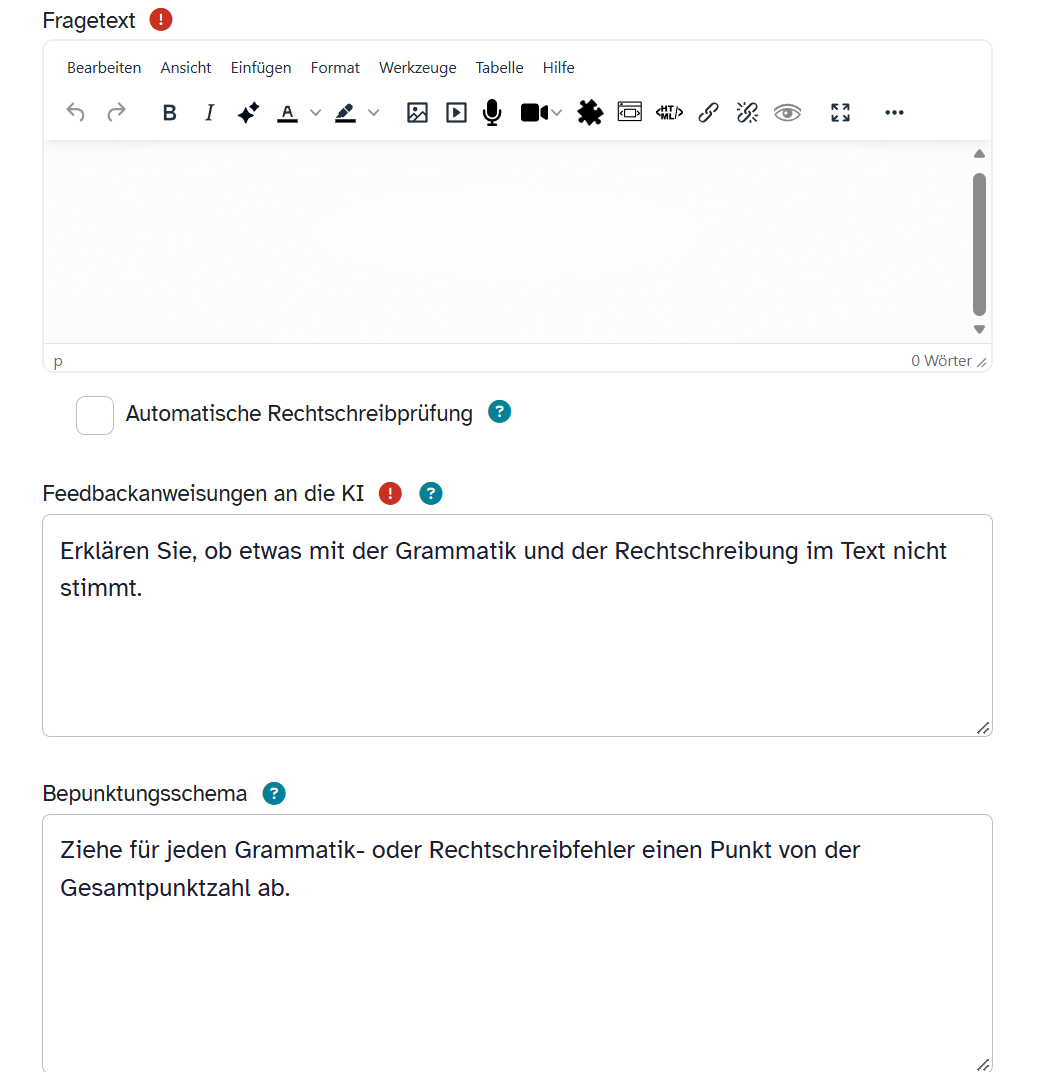
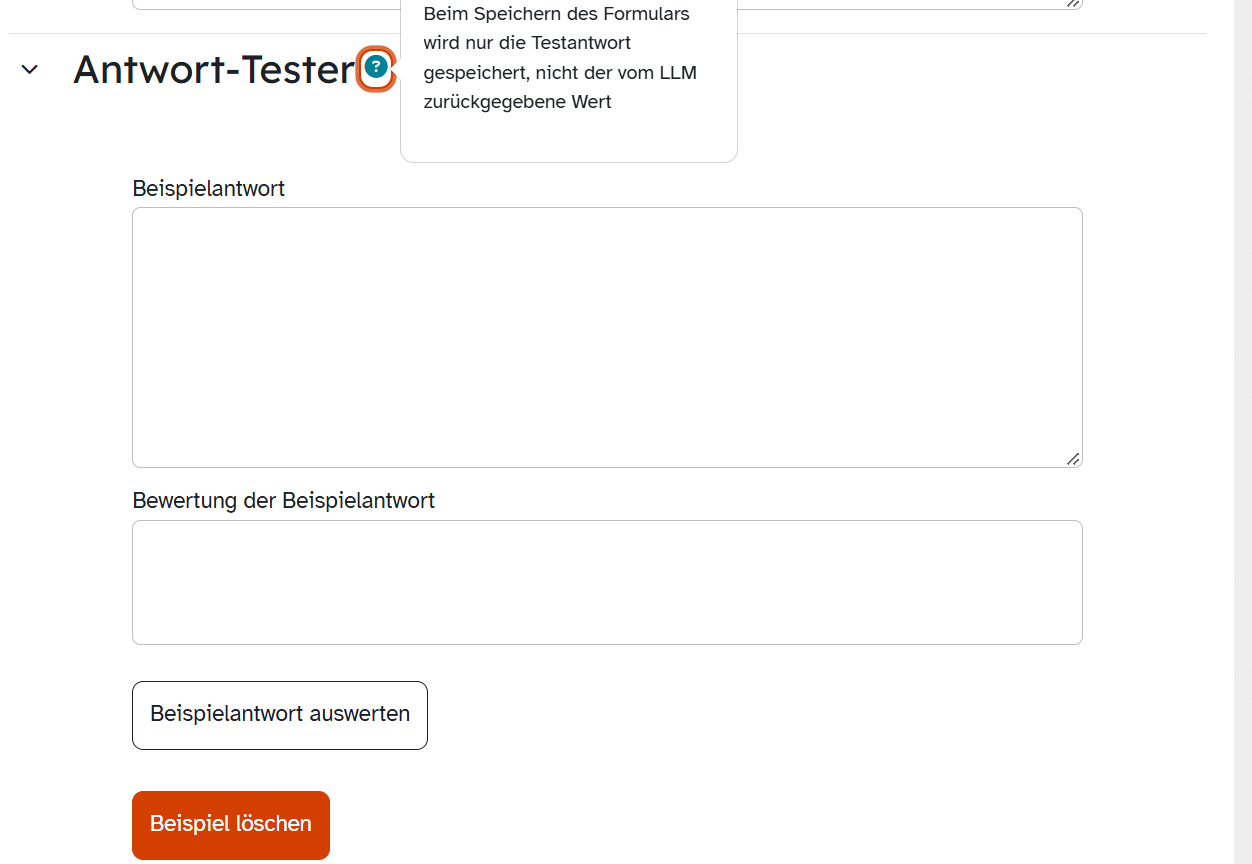
In der Aktivität Test wählen Sie Frage hinzufügen → Hinzufügen → Neue Frage → Freitext (KI-Feedback). Die KI kann eine Freitextantwort rückmelden und optional bepunkten. Ihre Beurteilung bleibt maßgeblich: Prüfen und korrigieren Sie KI-Punkte bei Bedarf.
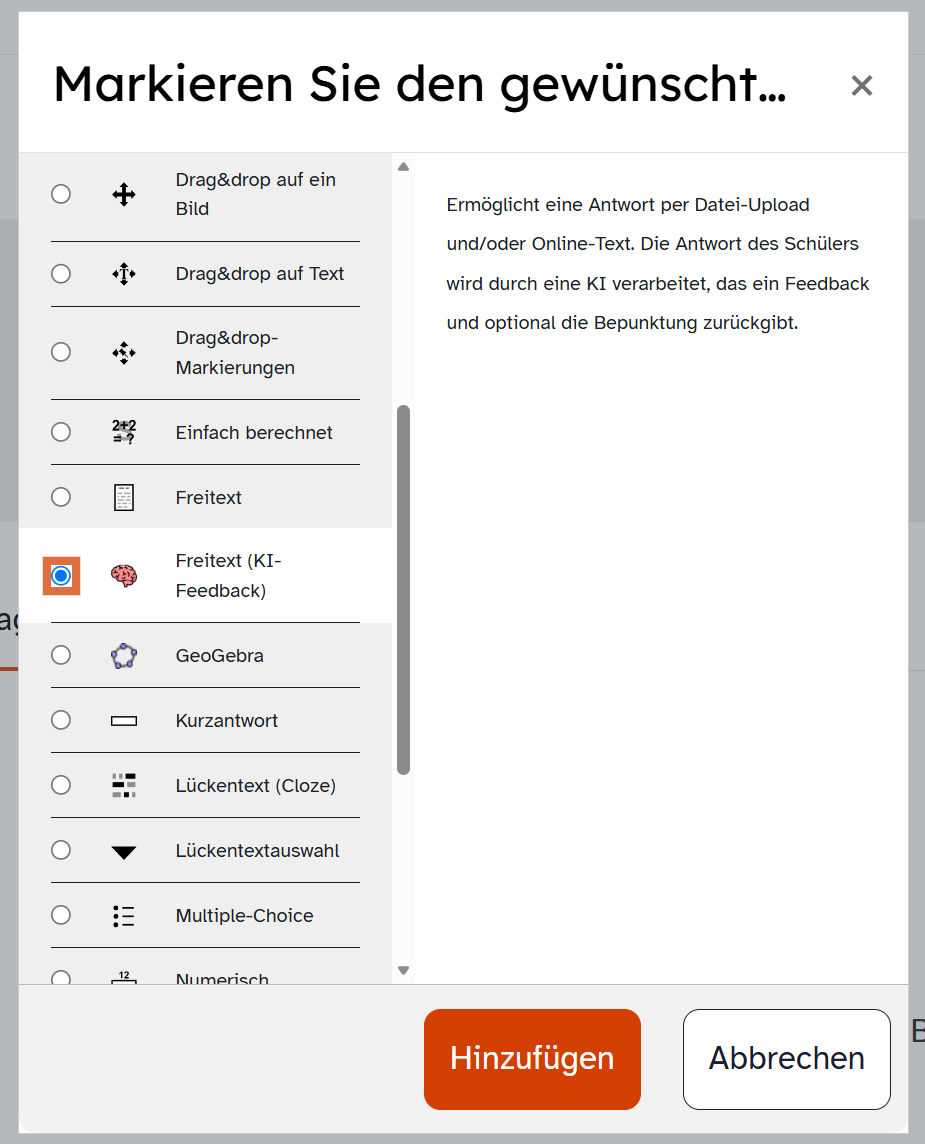
Vor dem Test: Im KI-Kontrollzentrum die KI-Funktionen einschalten, eine Ablaufzeit setzen und Feedback sowie Übersetzen aktivieren. ByCS weist darauf hin, dass Übersetzen für die Verarbeitung der Antwort benötigt werden kann. Liegt die Frage in der Fragensammlung eines anderen Kurses, müssen diese Funktionen dort ebenfalls aktiviert sein.

Erarbeiten Sie eine Frage zum gemeinsamen Unterrichtsbeispiel. Der folgende Vorschlag lässt sich in die ByCS-Felder übertragen. Die Punkte sind ein prüfbarer Entwurf, keine automatische Endbewertung.

Optional: Im ByCS-Testkurs prüfen

Offizielle ByCS-Anleitung: Freitextfrage mit KI-Feedback · KI-Fragengenerator der Fragensammlung (separate Funktion)

7 · Zusatzweg: Texteditor

KI im Texteditor gezielt nutzen

Lehrkräfte können KI-Werkzeuge in Textfeldern von ByCS-Aktivitäten oder Materialien verwenden, etwa beim Erstellen einer Textseite oder einer Aufgabe. Das KI-Symbol steht in der Editorleiste; bei schmaler Ansicht kann es hinter dem Drei-Punkte-Menü liegen. Welche Werkzeuge erscheinen, hängt von der Freigabe der Schule ab. Lernende erhalten erst nach entsprechender Kursfreigabe Zugriff.

Die Originalansichten zu den Werkzeugen stehen unten in drei zunächst geöffneten Bildgruppen. Sie können jede Gruppe einklappen.
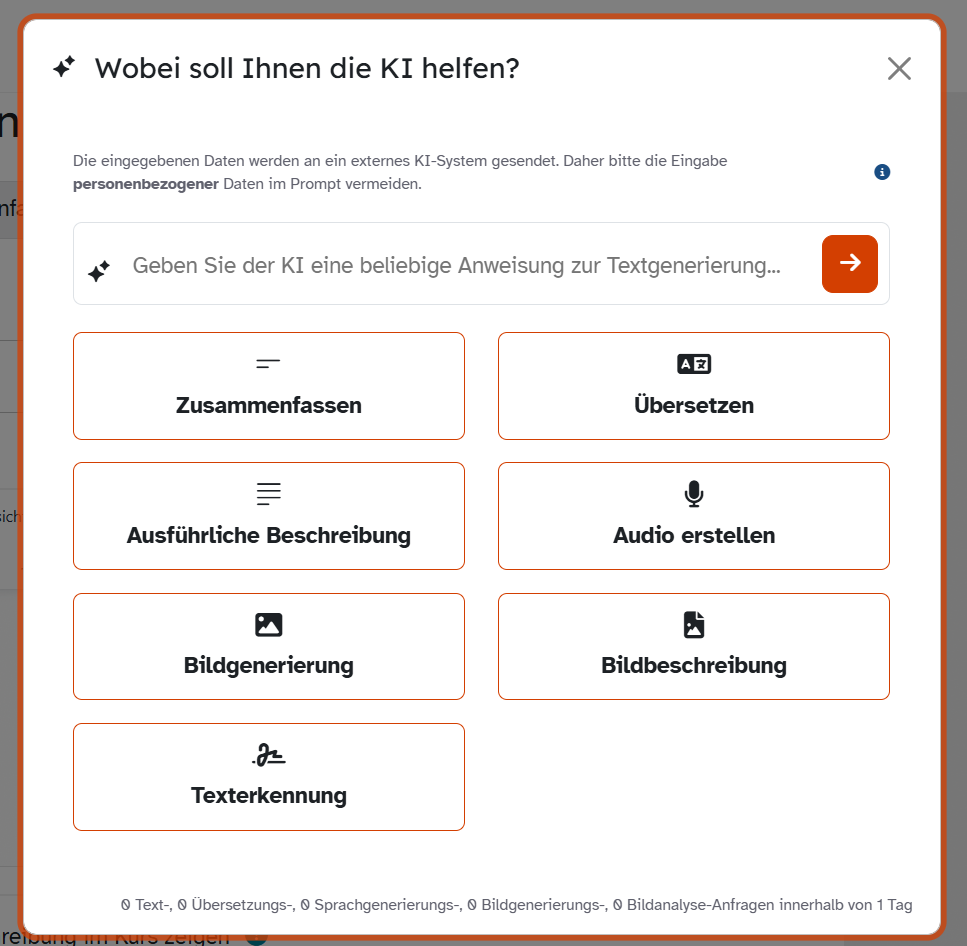
ByCS-Auswahlfenster der KI-Funktionen im Texteditor mit freier Textanweisung sowie Kacheln für Zusammenfassen, Übersetzen, ausführliche Beschreibung, Audio, Bildgenerierung, Bildbeschreibung und Texterkennung.
Nach Klick auf das KI-Symbol erscheinen die für den Kurs verfügbaren Werkzeuge. Die freie Textanweisung steht oberhalb der Werkzeugkacheln.

Textgenerierung

Bei Freigabe eine konkrete Schreibanweisung eingeben und den Entwurf über die Pfeiltaste anfordern. Fakten, Ton und Eignung für den Unterricht prüfen.

Zusammenfassen

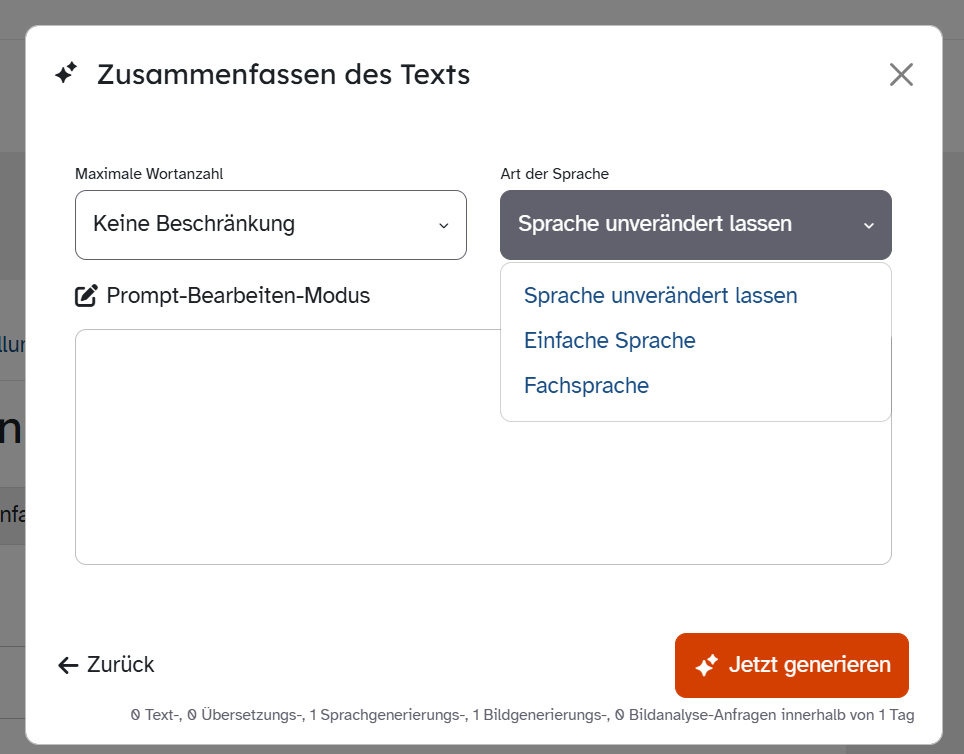
Aus einem eigenen Text eine kürzere Fassung erzeugen. Wortzahl und Sprachniveau festlegen; Kernaussagen mit der Vorlage abgleichen.

Übersetzen

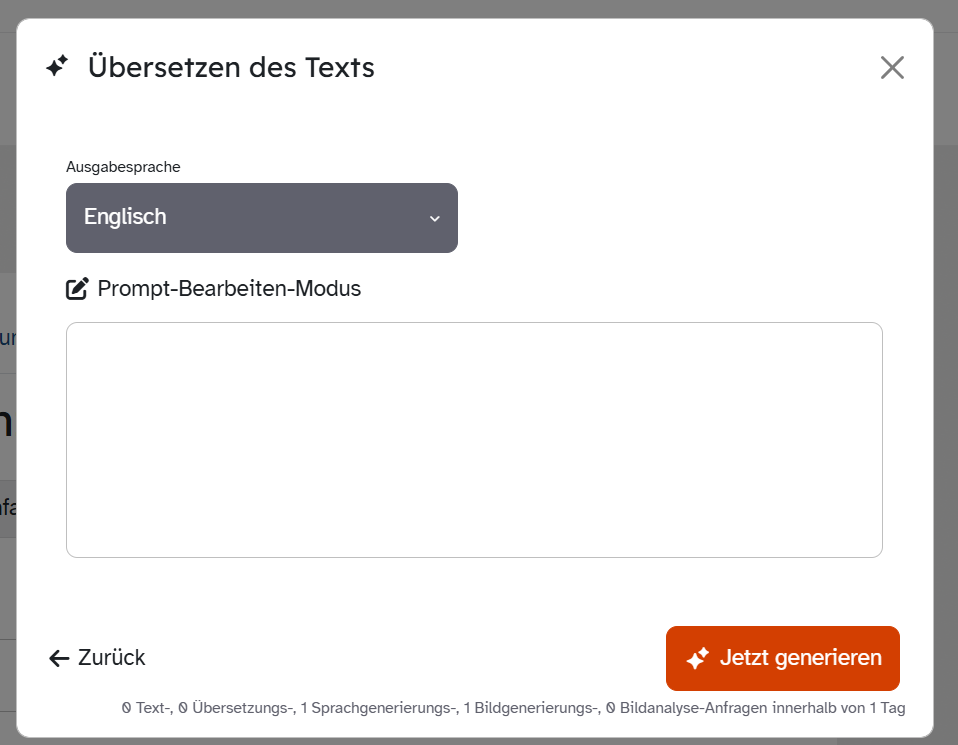
Ausgabesprache wählen und Text eingeben. Fachbegriffe, Eigennamen und Sinn nach der Übersetzung prüfen.

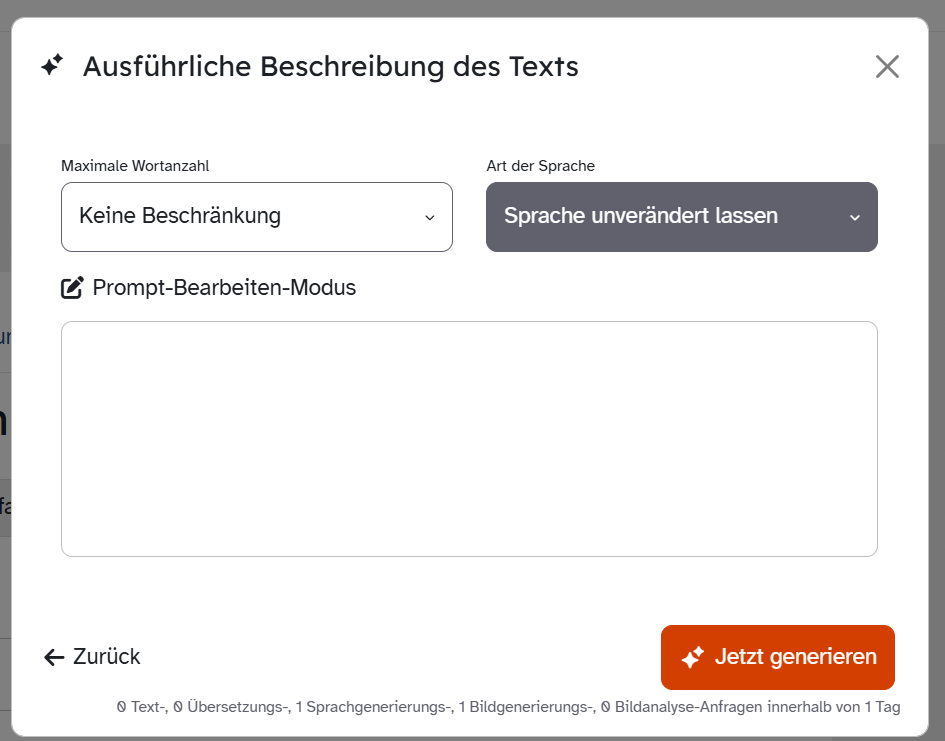
Ausführliche Beschreibung

Einen Text analysieren und erläutern lassen. Umfang und Sprachform an die Zielgruppe anpassen; Deutungen gegen die Quelle prüfen.

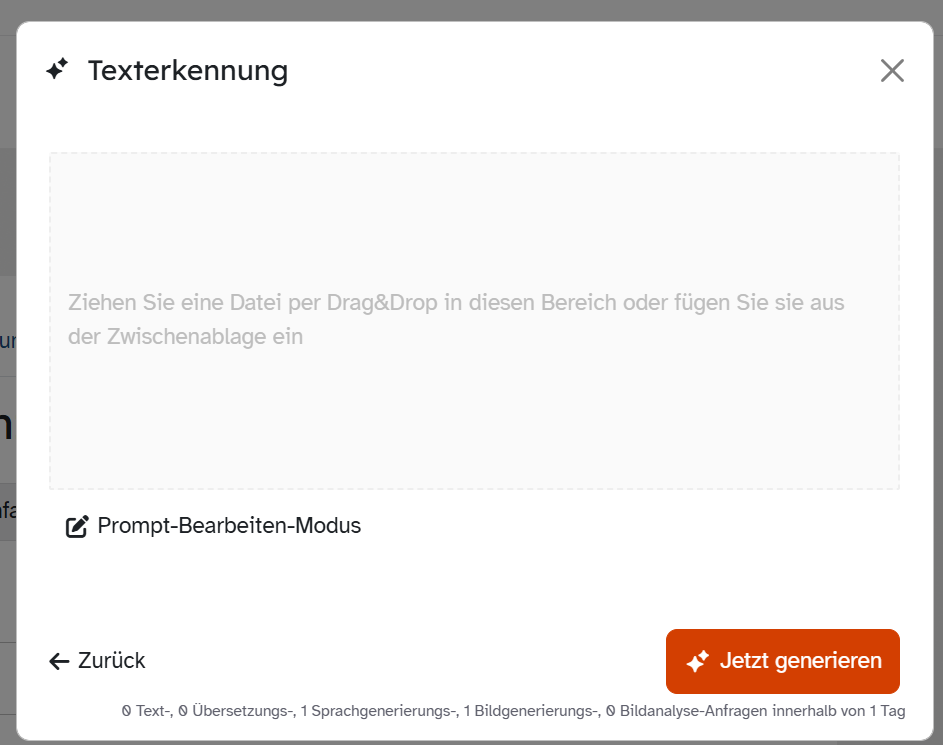
Texterkennung

Text aus einem Bild in bearbeitbaren Text umwandeln. Handschrift, Tabellen und abgeschnittene Stellen besonders sorgfältig prüfen.

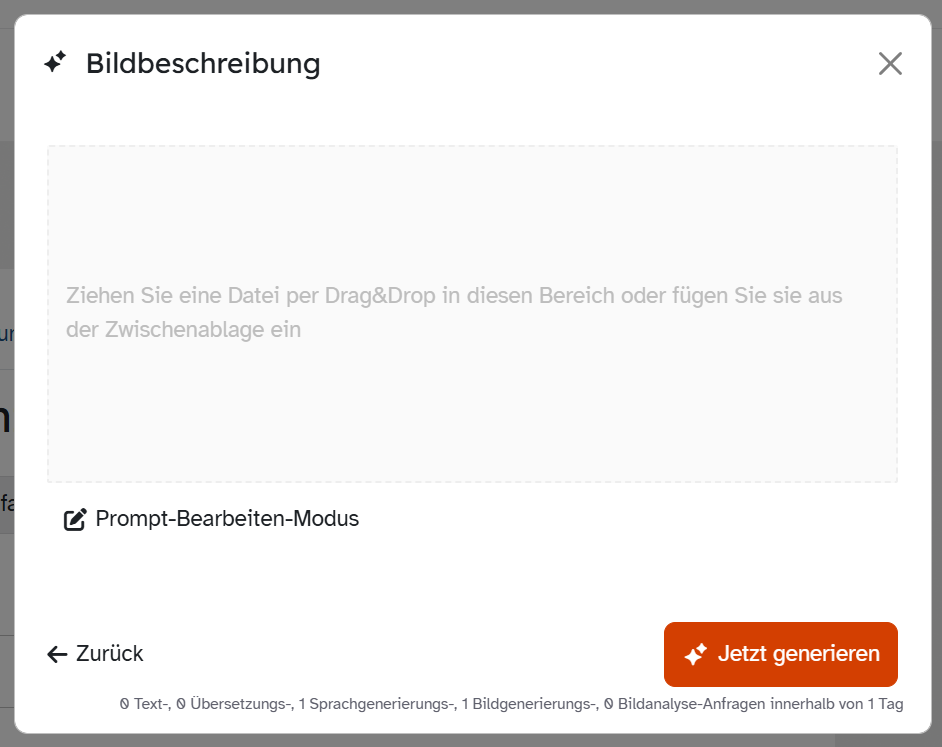
Bildbeschreibung

Eine Beschreibung zu einem vorhandenen Bild vorschlagen lassen. Relevante Bildelemente und Eignung als Alternativtext selbst prüfen.

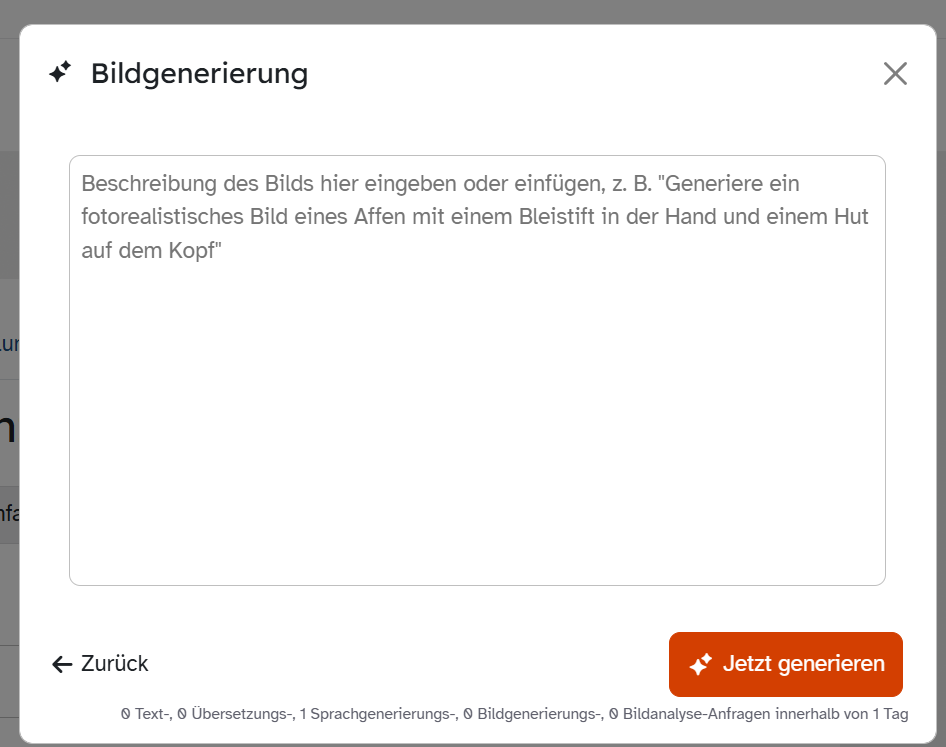
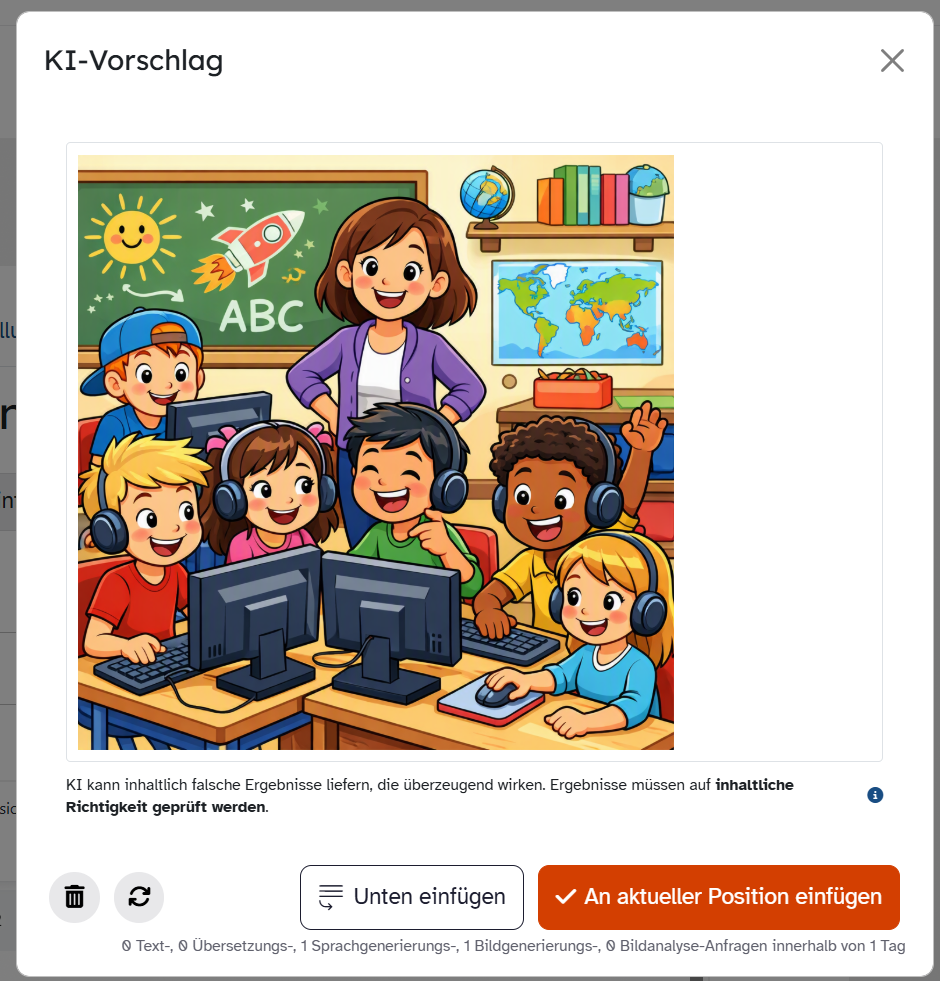
Bildgenerierung

Ein Bild aus einer Beschreibung erzeugen. Inhalt, fachliche Passung und benötigten Alternativtext vor der Verwendung prüfen.

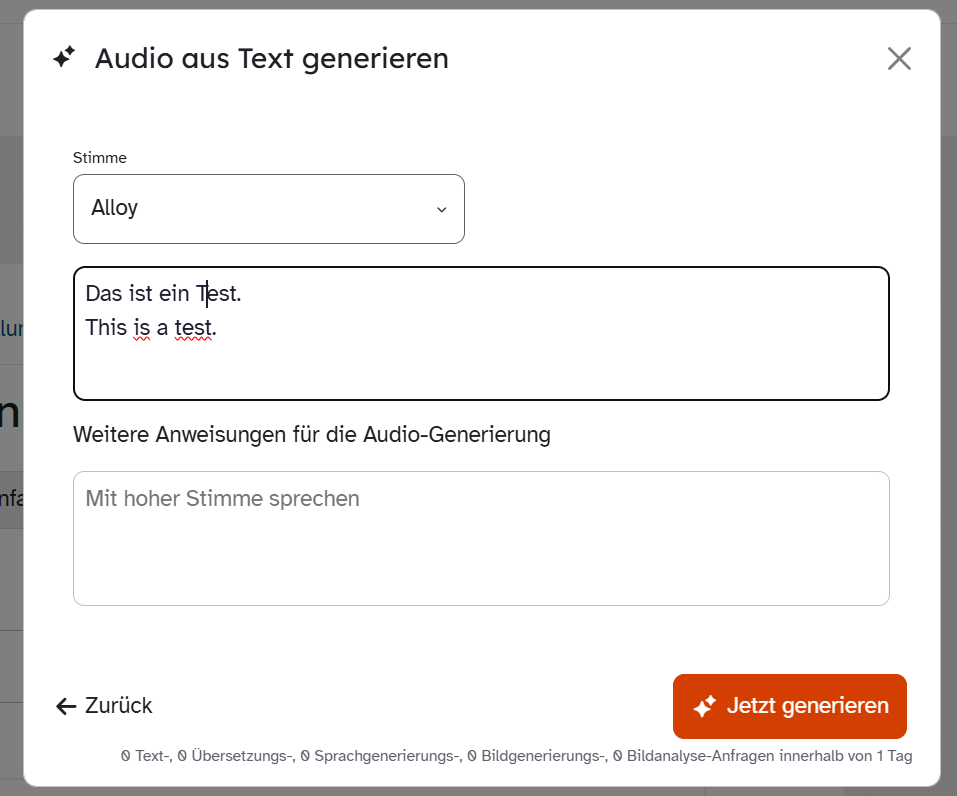
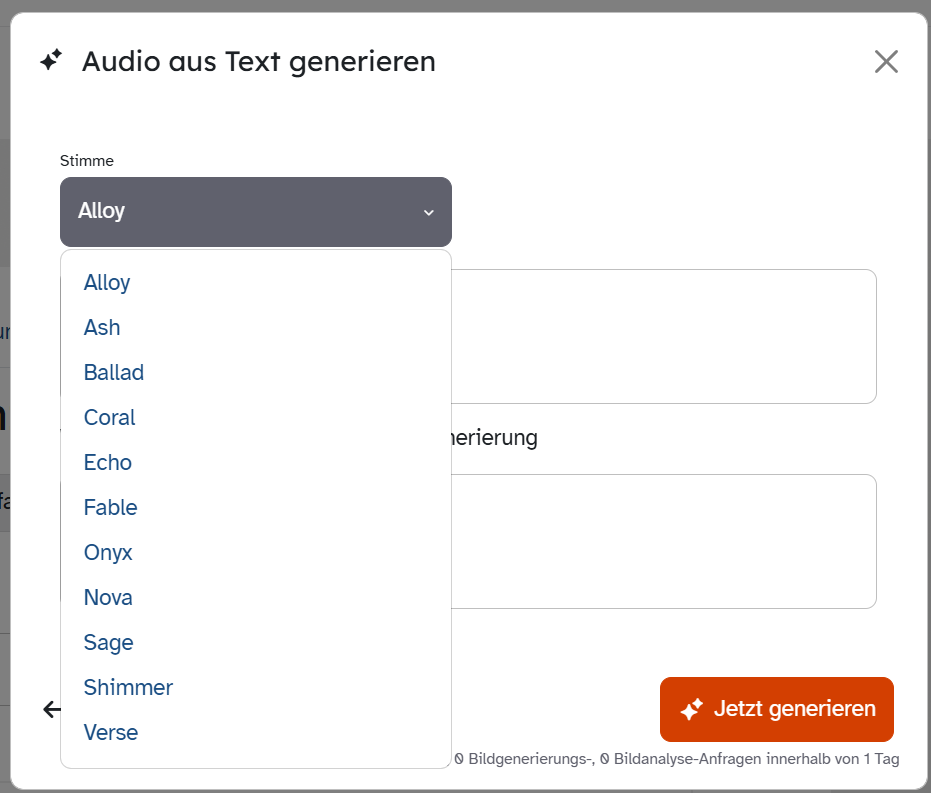
Audio erstellen

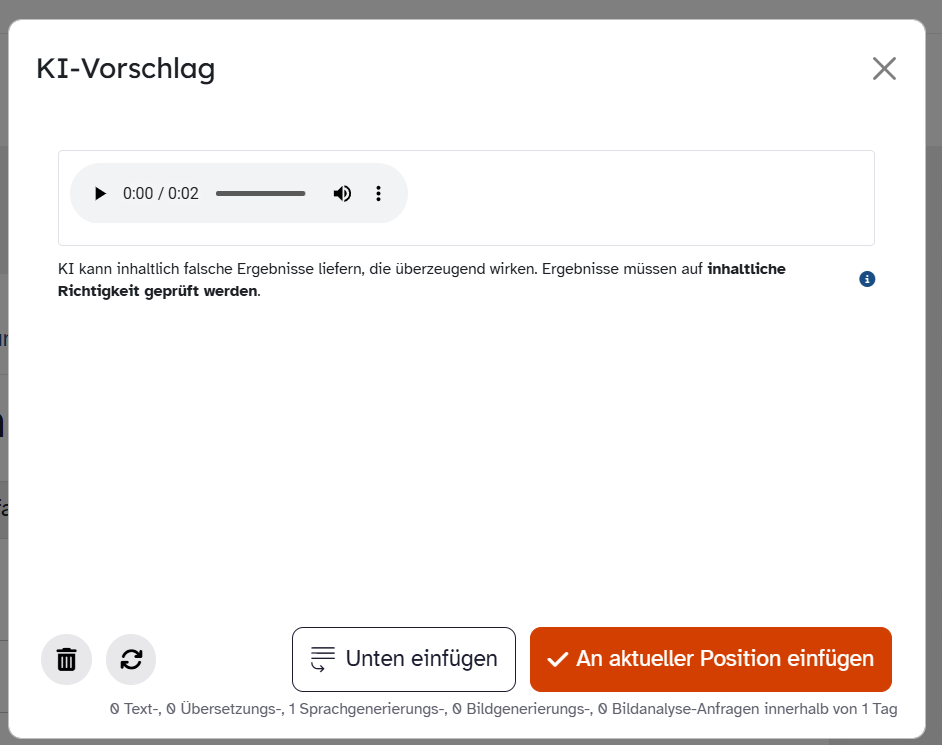
Aus einem Text eine Sprachausgabe erzeugen. Aussprache, Verständlichkeit und Inhalt anhören, bevor die Datei eingefügt wird.
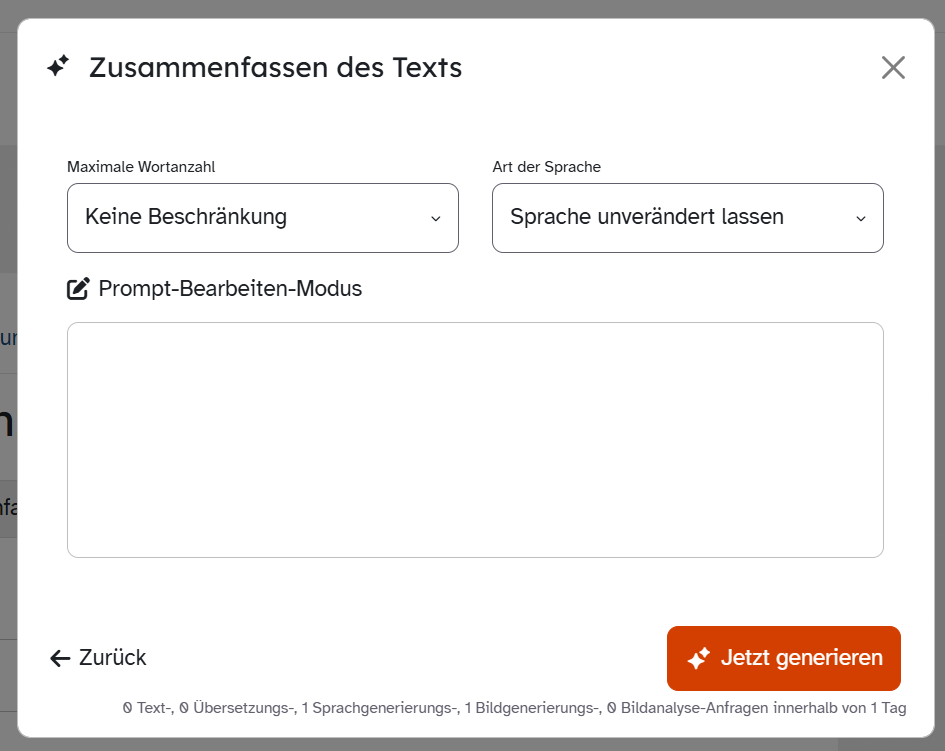
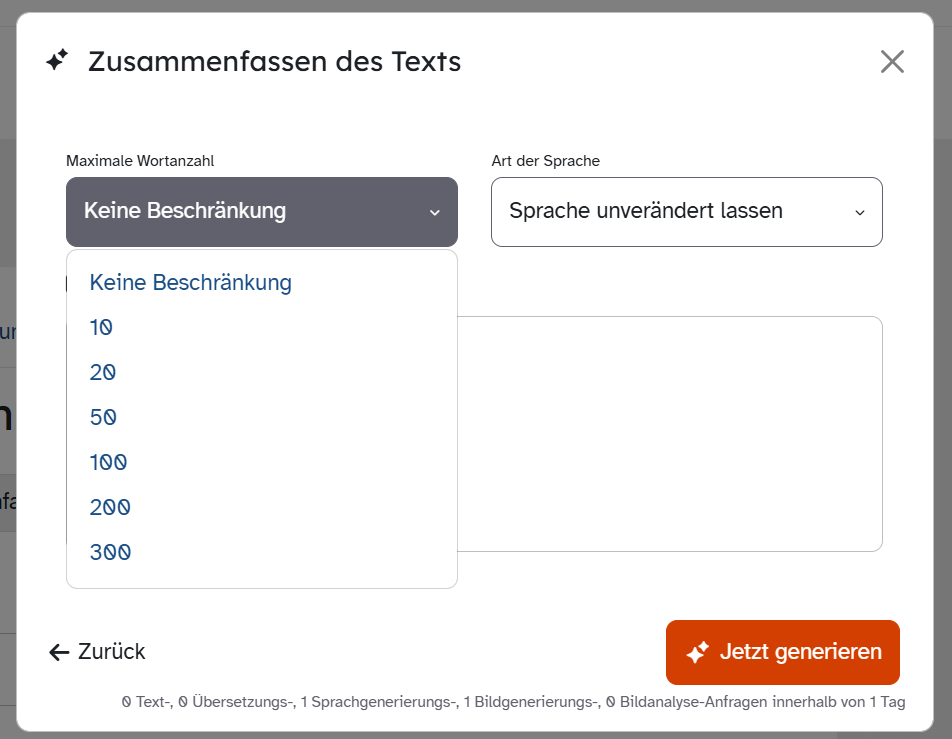
Screenshots: Zusammenfassen, Übersetzen und Beschreiben
Screenshots: Bildwerkzeuge und Texterkennung
Screenshots: Audio erzeugen, Stimme wählen und Vorschlag anhören
Bedienfolge: Im Editor das KI-Symbol öffnen, Werkzeug und Eingaben wählen und „Jetzt generieren“ auslösen; bei der freien Textgenerierung wird die Anweisung über die Pfeiltaste gesendet. Den Vorschlag prüfen und erst dann an der aktuellen Position oder unten einfügen. Anschließend die Aktivität speichern und die Lernendenansicht kontrollieren. Bei einem unpassenden Vorschlag die Anweisung verbessern oder ihn verwerfen.
Optional: Ergebnis im Kurs prüfen

ByCS: KI-Funktionen im Texteditor für Lehrkräfte · ByCS: Textgenerierung und Funktionen für Lernende · Einzelanleitungen

8 · Transfer

Weitere ByCS-Funktionen gezielt einsetzen

Diese Wege erweitern die drei Übungen. Wählen Sie nur Funktionen, die Ihrem Lernziel helfen und in Ihrem Kurs verfügbar sind.

Testfragen

In der Fragensammlung den KI-Fragengenerator öffnen, Quelle und Fragentyp wählen, Entwürfe anschließend prüfen.

ByCS-Anleitung

Glossar

Aus einer selbst erstellten Wörterliste Einträge vorbereiten und gegebenenfalls die dokumentierte Importfunktion nutzen. Definitionen, Bilder und Audio prüfen.

ByCS-Glossar-Tutorials

Texteditor weiter nutzen

Die KI-Werkzeuge im Texteditor sind im vorherigen Praxisabschnitt erklärt. Wählen Sie für weitere Materialien jeweils das Werkzeug passend zum Lernziel.

ByCS-KI-Tutorials

Handschrift und Animation

Handschriftliche Lösungen benötigen eine Prüfung der Texterkennung. Animationen per Vibecoding sind eine Vertiefung mit fachlicher und technischer Abnahme.

ByCS: Animation

Test und Fragensammlung

Die Freitextfrage mit KI-Feedback wird im vorherigen Praxisabschnitt eingerichtet. Der KI-Fragengenerator der Fragensammlung erzeugt dagegen neue Frageentwürfe. Beide Ergebnisse fachlich prüfen.

Prompt-Einsicht

Lehrkräfte können im KI-Kontrollzentrum Prompts und KI-Antworten ihrer Lernenden im Kurs einsehen. Das eignet sich zur Reflexion der KI-Nutzung.

ByCS: Prompts einsehen
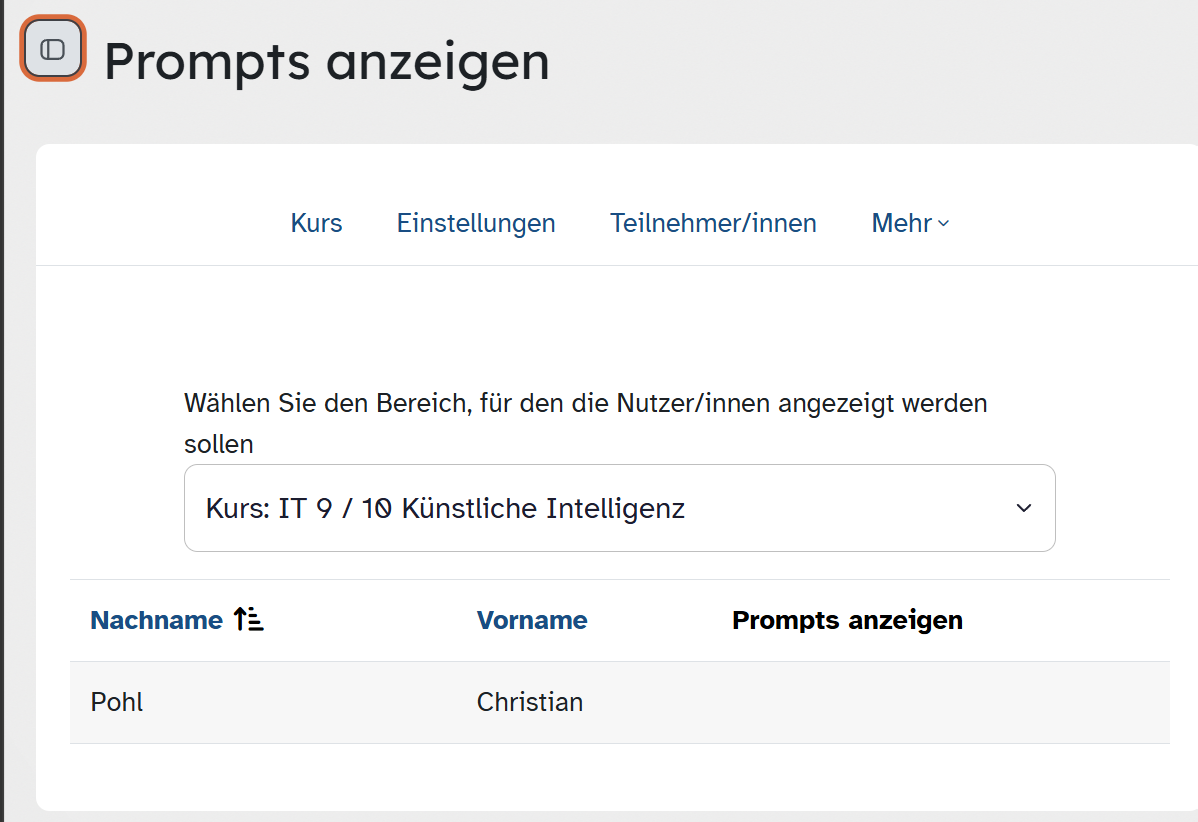
Ansicht „Prompts anzeigen“
ByCS-Ansicht Prompts anzeigen mit Kursauswahl und Tabelle der eingeschriebenen Personen.
Beispiel aus dem Testkurs; für dieses Bild liegt die Freigabe der dargestellten Person vor.
Einordnung: AIS.chat bietet vorbereitete Chat-Szenarien per Link oder QR-Code. ByLKI dient der Fortbildung von Lehrkräften. Beide sind eigene Angebote und keine zusätzlichen Schaltflächen dieses ByCS-Kurses. Offizielle Übersicht
9 · Projektakte

Arbeitsstand und Prüfungen festhalten

Die Projektakte bündelt Ihr Beispiel, die tatsächlich erzeugten Konfigurationen und Ihre Prüfungen. Sie können sie kopieren oder lokal als Markdown speichern. Nicht ausgeführte Prüfungen werden als offen gekennzeichnet.

10 · Abschluss

Was ist im ByCS-Kurs wirklich getestet?

Das Modul kann nur Ihre Planung und Selbstprüfung festhalten. Fachliche Qualität und Verhalten der Aktivitäten müssen Sie in der tatsächlichen ByCS-Lernendenansicht beurteilen.

Weiterführende Produktion: Falls Sie anschließend ein vollständiges .h5p- oder SCORM-Paket benötigen, behandeln Sie dessen Erstellung und technischen Importtest als eigenen Produktionsschritt.